티스토리 뷰
목차



유튜브 영상이 재생되지 않을 때 꼭 확인해야 할 사항은?
유튜브에서 영상을 재생하려고 했는데 갑자기 멈추거나, 아예 화면이 뜨지 않는다면 정말 당황스럽죠.
특히 아이폰이나 특정 브라우저, 혹은 PIP 모드 사용 시 문제가 발생하는 경우가 많습니다.
이 글에서는 유튜브 재생 오류의 주요 원인부터 기기별 해결 방법까지 한 번에 정리해 드립니다.


기기 재시작, 의외로 가장 빠른 해결법

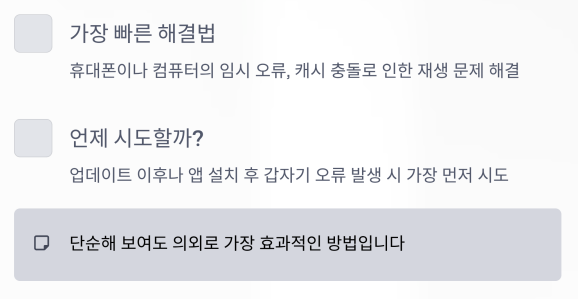
단순해 보여도 가장 먼저 시도해 볼 방법은 바로 기기를 재시작하는 것입니다.
휴대폰이나 컴퓨터의 임시 오류, 캐시 충돌 등으로 인해 유튜브 영상이 재생되지 않을 수 있습니다.
특히 업데이트 이후나 앱 설치 후에 갑자기 오류가 발생했다면 이 방법부터 시도해 보세요.
유튜브 앱과 운영체제 최신 상태 확인

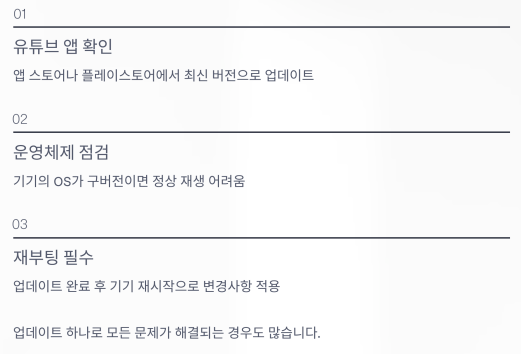
유튜브 앱의 버전이 오래되었거나, 기기의 운영체제가 구버전이라면 정상적인 재생이 어렵습니다.
앱 스토어나 플레이스토어에서 유튜브 최신 버전으로 업데이트하고,
OS도 최신 상태인지 확인하는 것이 중요합니다.
업데이트 하나로 모든 문제가 해결되는 경우도 많습니다.

인터넷 연결 상태 꼼꼼히 점검하기

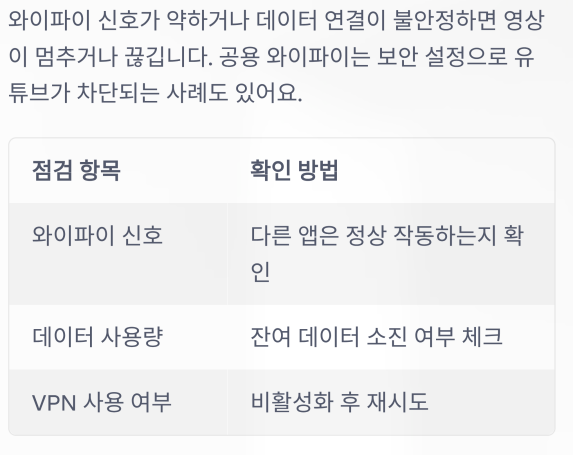
와이파이 신호가 약하거나, 데이터 연결이 불안정하면 유튜브 영상이 멈추거나 끊깁니다.
공용 와이파이를 사용하는 경우, 보안 설정으로 인해 유튜브가 차단되는 사례도 있어요.
아래 표를 통해 체크포인트를 정리해 볼게요.
점검 항목 확인 방법
| 와이파이 신호 | 다른 앱은 정상 작동하는지 확인 |
| 데이터 사용량 | 잔여 데이터 소진 여부 체크 |
| VPN 사용 여부 | 비활성화 후 재시도 |
캐시 데이터 삭제로 앱 초기화 효과

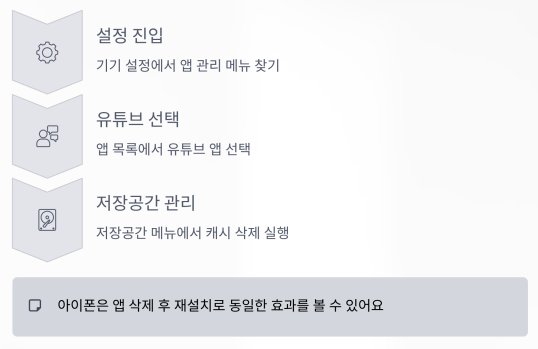
유튜브 앱이 갑자기 멈추거나 검은 화면만 뜰 때, 앱 캐시를 지우면 해결될 수 있습니다.
설정 > 앱 > 유튜브 > 저장공간 > 캐시 삭제
아이폰의 경우 앱을 삭제 후 재설치하는 방법으로 동일한 효과를 볼 수 있어요.
PIP 모드 및 백그라운드 재생 오류 해결


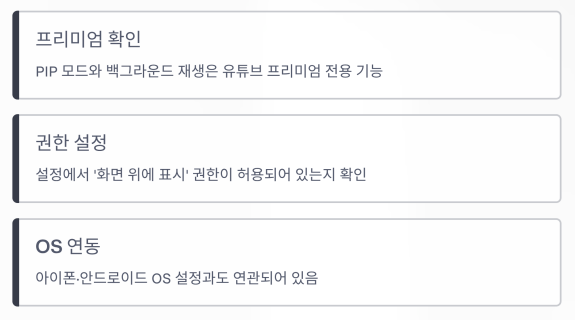
아이폰, 안드로이드에서 PIP 모드(Picture in Picture) 또는 백그라운드 재생이 작동하지 않는 경우도 잦습니다.
이 기능은 유튜브 프리미엄 사용자에게만 제공되며, OS 설정과도 연관이 있습니다.
설정에서 ‘화면 위에 표시’ 권한이 허용되어 있는지 확인해 보세요.
특정 기기 문제는 '기기별' 설정 점검이 핵심

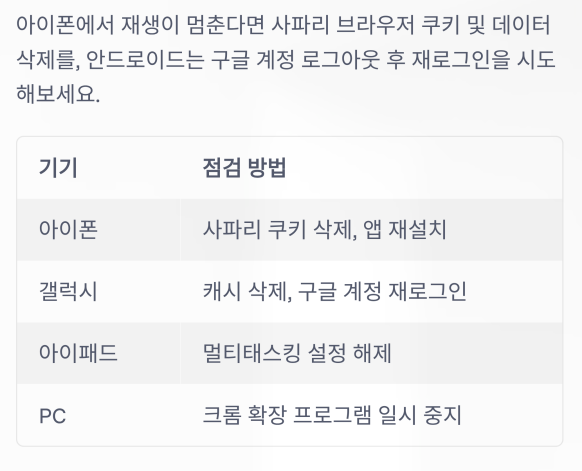
아이폰에서 유튜브 재생이 멈춘다면, 사파리 브라우저 쿠키 및 데이터 삭제를 해보세요.
안드로이드 폰은 구글 계정 로그아웃 후 재로그인으로 해결되기도 합니다.
기기별 해결 방법을 요약한 표도 참고해 보세요.
기기 점검 방법
| 아이폰 | 사파리 쿠키 삭제, 앱 재설치 |
| 갤럭시 | 캐시 삭제, 구글 계정 재로그인 |
| 아이패드 | 멀티태스킹 설정 해제 |
| PC 크롬 | 확장 프로그램 일시 중지 |
오류 메시지에 따른 원인 분석도 필요

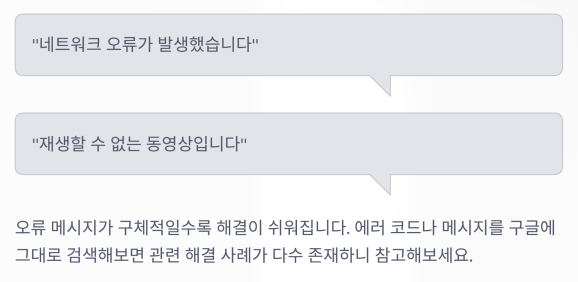
'네트워크 오류가 발생했습니다', '재생할 수 없는 동영상입니다' 등 오류 메시지가 구체적일수록 해결이 쉬워집니다.
에러 코드나 메시지를 구글에 그대로 검색해 보면, 관련된 해결 사례나 정보가 다수 존재하니 참고해 보세요.
유튜브 자체 오류일 가능성도 있다

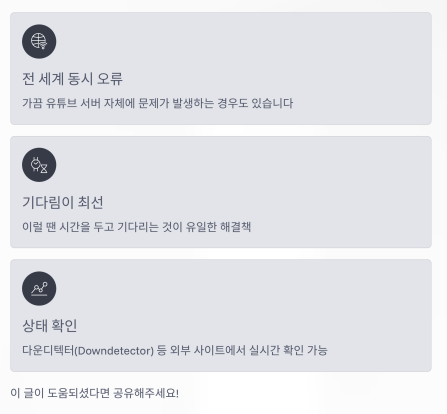
가끔은 유튜브 서버 자체에 문제가 있어 전 세계적으로 영상이 재생되지 않는 경우도 있습니다.
이럴 땐 기다리는 것이 최선의 방법입니다.
관련 정보는 '다운디텍터(Downdetector)' 등 외부 사이트를 통해 확인할 수 있어요.